VScode+CMake实现项目开发
在Linux环境下我们经常使用VScode进行C++的开发,我们经常配合CMake使用,以下是配置的说明:
我以Windows系统下的wsl举例,用VScode远程连接到wsl。
- 创建文件夹
保证我的文件夹结构为
|
|--.vscode--launch.json
|--build
|--include--*.h
|--src--*.cpp
|--CMakeLists.txt
- 编写
CMakeLists.txt
代码如下:
cmake_minimum_required(VERSION 3.13)

project(test)//项目名称

set(CMAKE_CXX_STANDARD 14)//编译器版本

include_directories(include/)//include头文件(放入*.h)

add_executable(main
        src/test.cpp
        src/main.cpp
)//生成可执行文件(放入*.cpp)

target_compile_options(main PRIVATE -g)//加上调试参数
- 代码编写
编写你的.h和.cpp
- cmake
cd
到build目录,然后执行cmake ..和make,生成可执行文件main,它在build里
- 调试文件编写
在调试界面点击添加调试配置文件通过VScode自动生成launch.json,然后修改你的可执行文件位置,在CMake的处理下可执行文件位置在build里,故改成下面这种样子
{
    // 使用 IntelliSense 了解相关属性。
    // 悬停以查看现有属性的描述。
    // 欲了解更多信息,请访问: https://go.microsoft.com/fwlink/?linkid=830387
    "version": "0.2.0",
    "configurations": [
        {
            "name": "(gdb) 启动",
            "type": "cppdbg",
            "request": "launch",
            "program": "${workspaceFolder}/build/main",//这是修改的一行
            "args": [],
            "stopAtEntry": false,
            "cwd": "${fileDirname}",
            "environment": [],
            "externalConsole": false,
            "MIMode": "gdb",
            "setupCommands": [
                {
                    "description": "为 gdb 启用整齐打印",
                    "text": "-enable-pretty-printing",
                    "ignoreFailures": true
                },
                {
                    "description": "将反汇编风格设置为 Intel",
                    "text": "-gdb-set disassembly-flavor intel",
                    "ignoreFailures": true
                }
            ]
        }

    ]
}
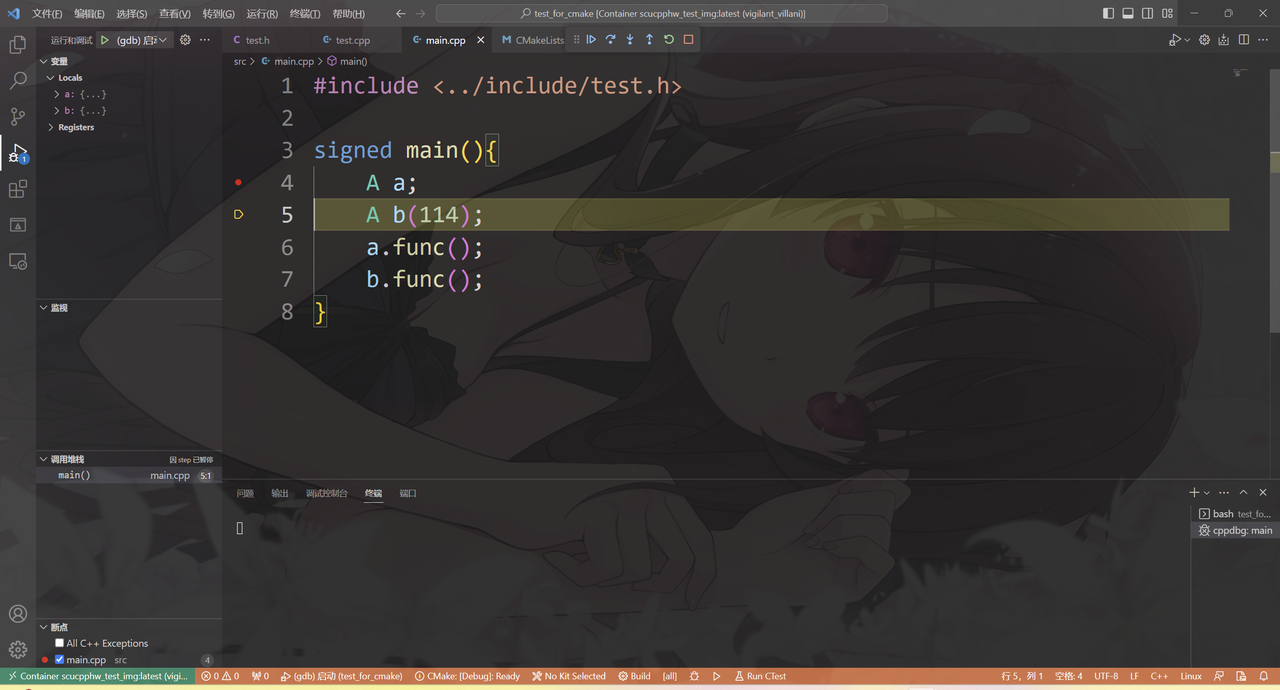
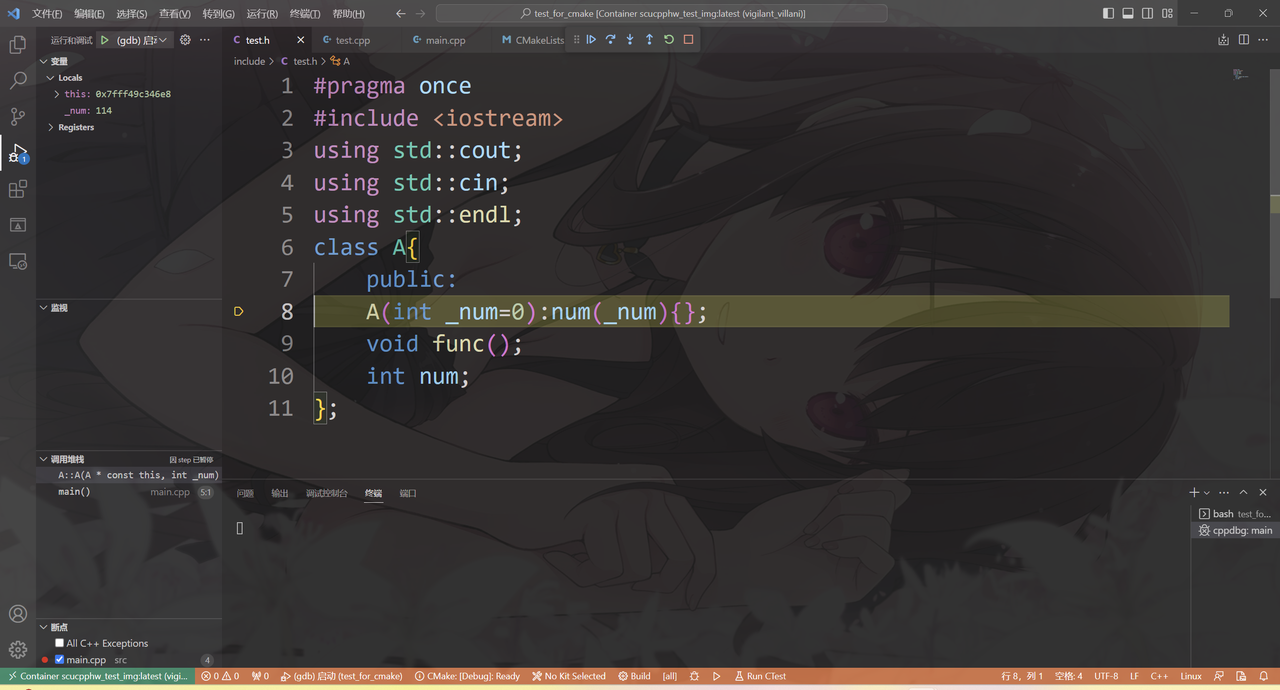
至此大功告成,可以使用F5调试代码了,如下